WebPをPNGに変換する最も簡単な方法【2026年版】
「ブログ用に保存した .webp 画像が Canva で開けない」「Photoshop で読み込めない」── 一度は経験したことがあるかもしれません。
WebP は次世代の画像フォーマットとして 2010 年に Google が発表し、今では Web 上でごく当たり前に配信されるようになりました。一方で、画像編集ソフトや SNS の一部では、いまだ取り扱いが完全ではありません。
この記事では、WebP をなぜ PNG に変換する必要があるのか、そして ブラウザだけで完結する一番手早い変換方法 を、画像変換サービス QuickConv を運営している立場から解説します。
1. WebP とは? なぜ Web で増えているのか
WebP(ウェッピー)は、Google が 2010 年に発表した画像フォーマットです。当時主流だった JPEG・PNG の弱点を補う形で設計され、ここ数年で一気に普及しました。
ざっくりまとめると、WebP の特徴は次の通りです。
- JPEG より 25〜34% ファイルサイズが小さい(同じ画質基準で比較した場合)
- PNG のように透過(アルファチャンネル)をサポートする
- GIF のようにアニメーションも保持できる
- 可逆圧縮(lossless)と非可逆圧縮(lossy)の両方を選べる
この「全部入り」な性質が、ページ表示速度を重視する Web サイトに採用される理由です。Chrome・Firefox・Safari・Edge いずれの最新版でも標準対応しています。
なのに、なぜ問題になるのか?
ブラウザでは普通に表示できるのに、いざダウンロードして手元のソフトで開くと「形式がサポートされていません」と弾かれる ── これが多くの人が WebP に出会ってつまずく瞬間です。
主な原因は次の 3 つです。
- 画像編集ソフトの古いバージョンが対応していない(Photoshop CS6 以前、古い Affinity Designer 等)
- SNS や CMS が WebP のアップロードを許可していないケースがある
- 印刷会社・入稿システムが PNG/JPEG しか受け付けないことがある
つまり、「Web で表示する」分には WebP が最強なのですが、「Web 以外の世界に持ち出す」とまだ不便というのが現状です。
2. WebP → PNG 変換が必要な場面
実際にユーザーから問い合わせの多い、PNG への変換が必要なシーンをまとめます。
| シーン | なぜ PNG が必要か |
|---|---|
| Canva に貼り付けたい | 一部テンプレートで WebP のアップロードが弾かれる |
| Photoshop / Affinity で編集したい | 古いバージョンが WebP 未対応 |
| SNS のアイコン・カバー画像にしたい | Twitter/X、Instagram で WebP 直接アップロード非対応 |
| 印刷会社に入稿したい | 大半の印刷システムは PNG/JPEG/PDF/EPS のみ受付 |
| LINE スタンプ等の素材作成 | プラットフォームが PNG 限定 |
| 透過情報を保持したまま使いたい | JPEG では透過が失われるので PNG が必須 |
特に 「透過を保持して別ソフトで編集したい」 というニーズは多く、ここで JPEG ではなく PNG を選ぶ理由になります。WebP も透過を保持できますが、編集ソフト側がまだ追いついていない、という状況です。
3. QuickConv での WebP → PNG 変換手順
ここから実際の変換手順です。インストールも会員登録も不要、ブラウザだけで完結します。
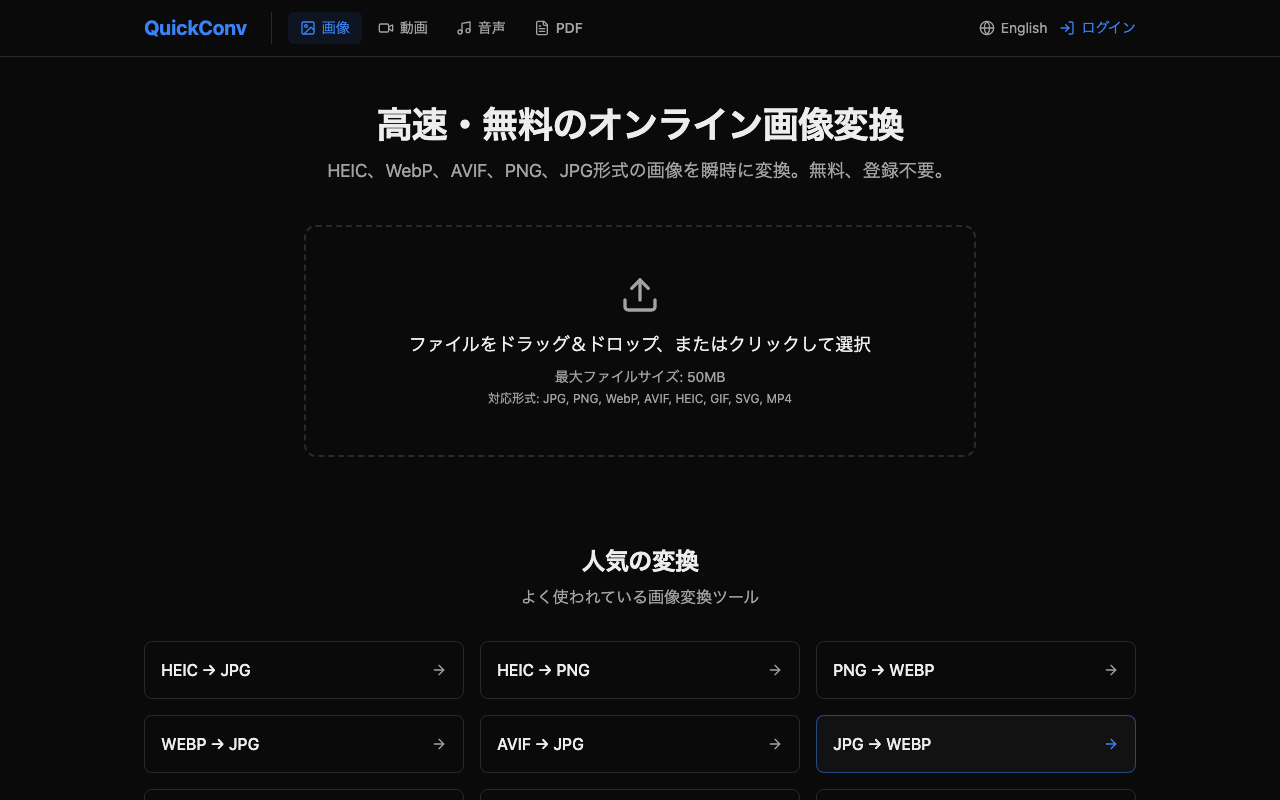
Step 1: quickconv.cc にアクセス
まずブラウザで https://quickconv.cc を開きます。トップページに大きな「ファイルをドロップ」エリアが表示されます。
Step 2: WebP ファイルをドラッグ&ドロップ
変換したい .webp ファイルをそのままページにドラッグして放します。クリックでファイル選択ダイアログを開いてもかまいません。
複数ファイルをまとめて投入することも可能です(Free プランは 1 回 3 枚まで)。
Step 3: 出力フォーマットで PNG を選択
ファイルがアップロードされると、出力フォーマット選択肢が表示されます。PNG をクリック(またはタップ)。
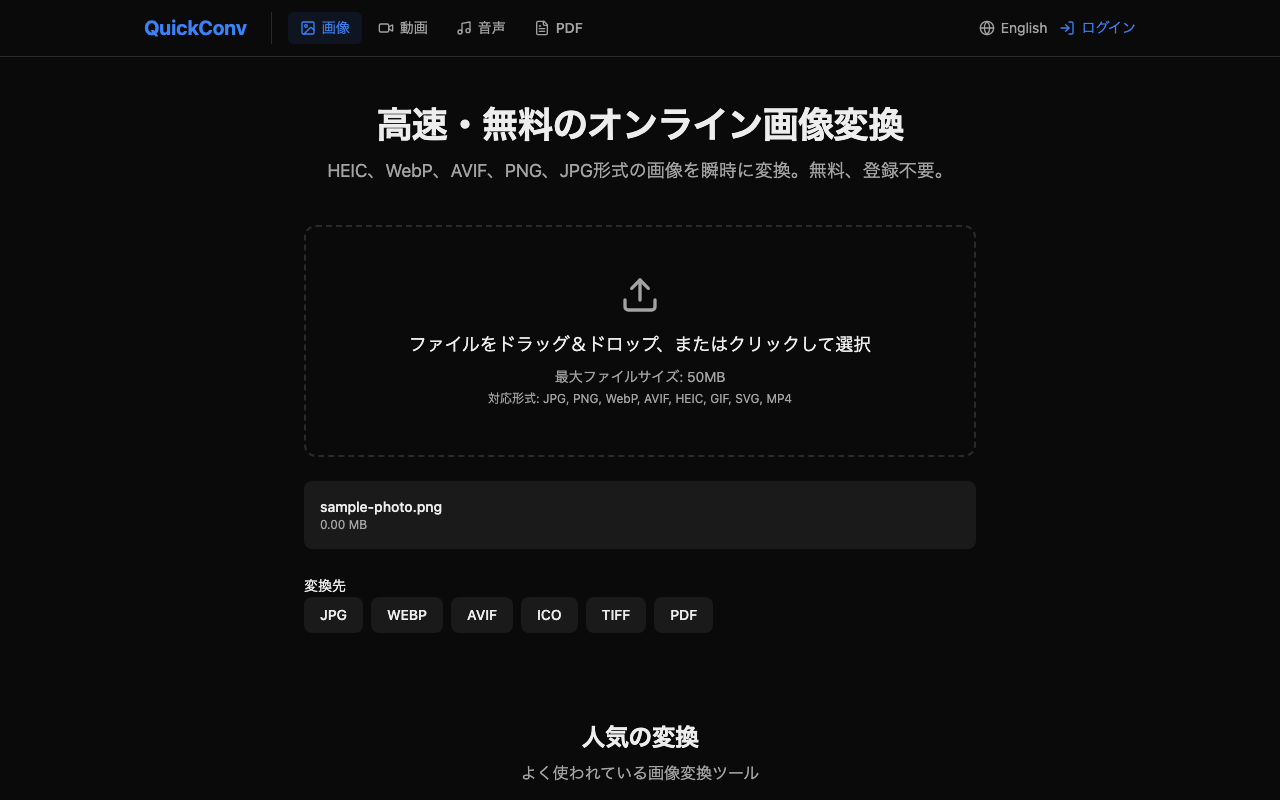
Step 4: 「変換」をクリックしてダウンロード
「変換」ボタンを押すと、サーバ側で変換処理が走り、数秒で完了します。完了後、自動的にダウンロードリンクが表示されるのでクリックして保存してください。
変換後のファイルはどうなるの?
QuickConv では、アップロードされたファイルとアップロード結果は 24 時間後に自動削除 されます。プライバシー上、サーバに残し続ける設計はしていません。プライベートな写真でも安心して使えます。
4. WebP vs PNG vs JPG 比較表
「で、結局どのフォーマットを使えばいいの?」という疑問にざっくり答える比較表です。
| 観点 | WebP | PNG | JPG |
|---|---|---|---|
| ファイルサイズ | ◎(一番小さい) | △(大きい) | ○(中間) |
| 透過対応 | ◎ | ◎ | ✗ |
| 可逆圧縮 | ◎(選択可) | ◎ | ✗ |
| アニメーション | ◎ | ✗ | ✗ |
| 画像編集ソフト対応 | △(古い版は不可) | ◎ | ◎ |
| ブラウザ表示 | ◎(モダン全対応) | ◎ | ◎ |
| 印刷・入稿 | ✗ | ◎ | ◎ |
| SNS 直接アップロード | △(プラットフォーム依存) | ◎ | ◎ |
簡単な使い分け指針:
- Web に表示させるだけ → WebP(ファイルサイズ最小、ページ高速化)
- SNS / 印刷 / 編集ソフトで使う → PNG(透過保持、互換性最強)
- 写真で透過不要・サイズ重視 → JPG(古今東西どこでも開ける)
5. 実測ベンチマーク: 変換時間はどのくらい?
QuickConv の本番変換エンジンは Sharp 0.33(libvips ベース)を Node.js 22 LTS で動かしています。本記事のベンチマークは production と同じ Sharp 0.33 を、計測時点の手元 Node ランタイム(実測時の Node バージョンと CPU は docs/articles/benchmarks/<date>.json の env フィールドを参照)で叩いた値です。中央値は 5 回試行のうちのウォームアップ 1 回を除いた median。
| 入力 WebP | 入力サイズ | 出力 PNG 変換時間(中央値) |
|---|---|---|
| 800x600(ブログ用サムネ相当) | 約 5 KB | 9ms |
| 3000x2000(高解像度写真相当) | 約 47 KB | 105ms |
「ブログ用に保存した WebP」サイズなら 10ms 程度、高解像度の写真でも 0.1 秒前後 で変換が終わります。ファイルアップロード時間のほうが支配的になる速度域です。
計測方法は同リポジトリの
tools/seo-pipeline/benchmark.mjsを参照。本番 API のレートリミットを避けるため、ローカルで同じ Sharp ビルドを直接叩いて median を取っています。ネットワーク・キューの待ち時間は含みません。
6. まとめ
- WebP はサイズが小さく Web に最適、ただし編集ソフトや SNS との相性に難ありな場面がまだある
- 編集・SNS 投稿・印刷を見据えるなら、PNG への変換が必要
- QuickConv なら ブラウザだけ・3 ステップ・無料 で WebP → PNG 変換が完了
- アップロードファイルは 24 時間で自動削除されるので、プライバシー面も安心
「ダウンロードした WebP が開けない」と困ったら、まず quickconv.cc で PNG に変換してから作業を始める ── これが 2026 年現在の最も手早い解決策です。
関連リンク
- QuickConv トップ — WebP / AVIF / HEIC の相互変換に対応
- WebP 公式サイト (Google Developers)
- 関連記事: WebP vs AVIF vs HEIC 徹底比較
7. 他の WebP → PNG 変換サービスとの比較
「QuickConv 以外も気になる」という方向けに、代表的なオンライン変換サービスを WebP → PNG の用途に絞って比較しました。
| サービス | 無料枠 | アカウント | 自動削除 | 透過保持 | バッチ変換 |
|---|---|---|---|---|---|
| QuickConv | 1日 10 回 / 100MB | 不要 | 24 時間 | 対応 | 対応 |
| Convertio | 1日 10 回 / 100MB | 不要(有料は要) | プランによる | 対応 | 有料 |
| iLoveIMG | 1時間 15 回 | 不要 | 2 時間 | 対応 | 対応 |
| CloudConvert | 1日 25 分のコンバート時間 | 不要 | 24 時間 | 対応 | 対応 |
| TinyPNG | 月 20 枚 | 不要 | 未公開 | 対応 | 対応(5枚まで) |
「無料でとりあえず 1 枚」なら iLoveIMG が手数最少、バッチで大量に変換 したいなら QuickConv か CloudConvert が向いています。
著者・運営者プロフィール
QuickConv(quickconv.cc)は個人開発者が運営する画像・動画変換サービスです。フロントエンド・API・変換エンジン・課金まで一人で実装しており、本記事の手順や比較表は本番運用の知見に基づいています。
- X: @quickconv
- 運営: QuickConv(個人開発)
- 関連(英語): 技術スタック全公開